ArcGIS Pro 分水岭提取指南
准备工具
Arcgis Pro
ArcMap
完整的DEM数据(如果有缺失,需要提前补缺(填补空缺值))
开始教程
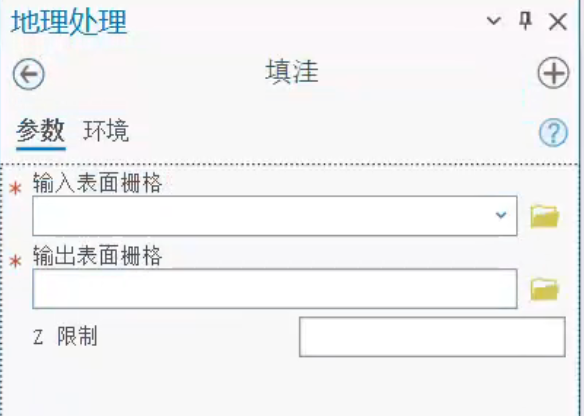
1. 填洼(Fill)
通过填充表面栅格中的汇来移除数据中的小缺陷。
地理处理工具 -> 搜索填洼 -> 输入栅格 -> 输出栅格
英文:打开ArcToolbox -> 搜索 Fill
2. 流向 (FLow Direction)
使用 D8、多流向 (MFD) 或 D-Infinity (DINF) 方法创建从每个像元到其下坡相邻点的流向的栅格。
地理处理工具 -> 搜索流向 -> 输入处理后的栅格数据 -> 输出流向栅格
英文:打开ArcToolbox -> 搜索 Flow Direction
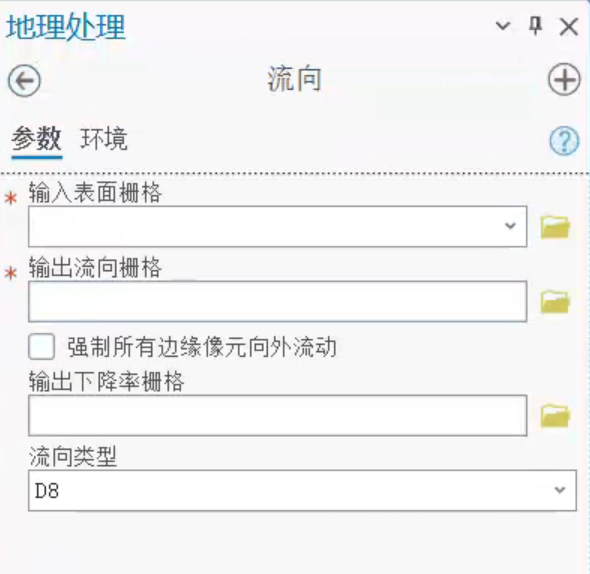
这里类型一般使用默认的D8即可,具体类型区别请查看帮助文档。
3. 计算河流网络(计算流量(Flow Accumulation))(可选)
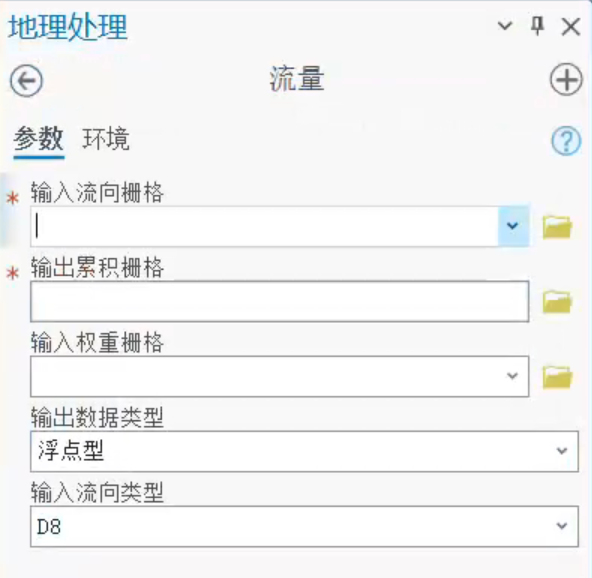
此部计算是为了下一步更好的选点做准备。如果地形不复杂,也可直接使用D8流向栅格做参考。
地理处理工具 -> 搜索流量 -> 输入流向栅格数据 -> 输出流量栅格
英文:打开ArcToolbox -> 搜索 Flow Accumulation
创建之后,修改符号系统(可以按示例修改为拉伸-标准差)
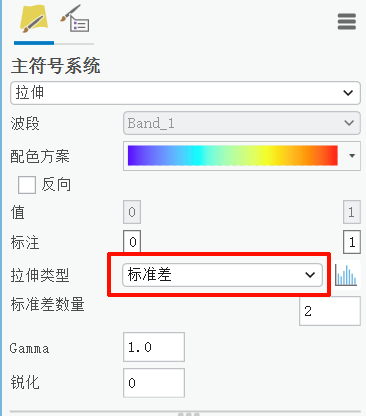
为下一步创建点要素做参考,将点创建在各处水流汇聚位置。
4. 创建点要素文件
找到目录窗口,打开到需要保存到的文件夹,右键文件夹,选择新建,选择Shapefile

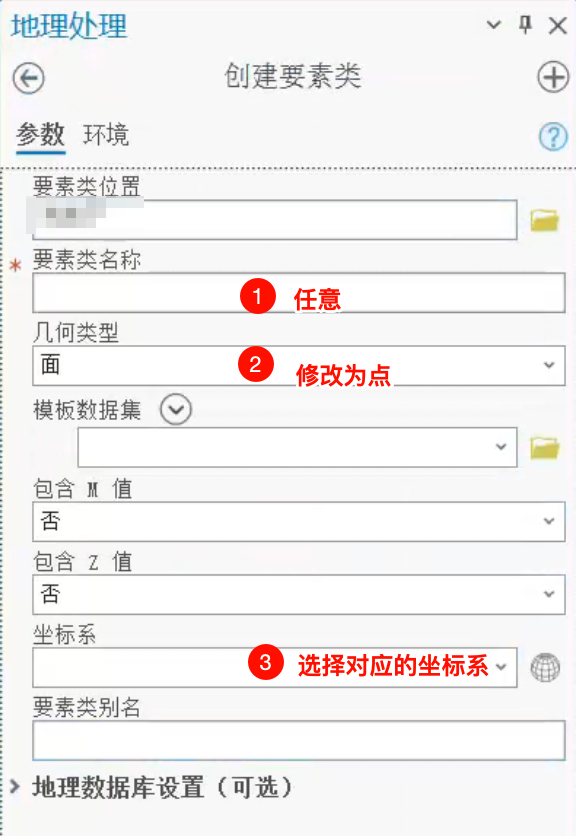
创建完成之后,找到编辑工具栏;选择创建选项。打开的窗口中选择刚刚创建的文件。

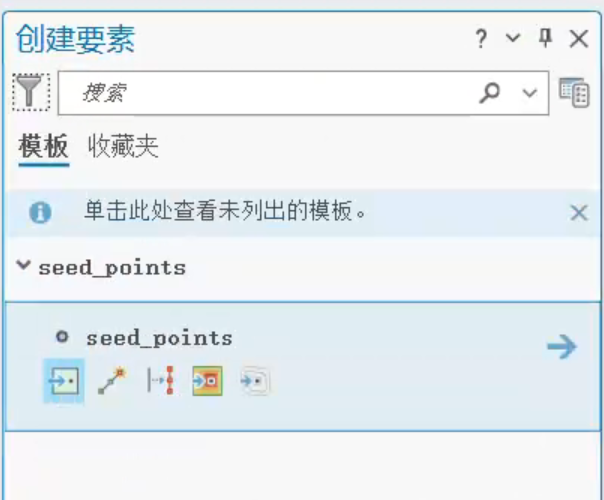
然后,在河流的上游和下游选点(至少各一个)。不要求完全选到源头,但汇出口尽量选到。
根据创建的河网和流向栅格创建,之后生成的效果不好就回来修改这个文件
5. 提取分水岭(Watershed)
地理处理工具 -> 搜索集水区 -> 输入流向栅格数据 -> 输入点要素文件 -> 输出集水区栅格
英文:打开ArcToolbox -> 搜索 Watershed
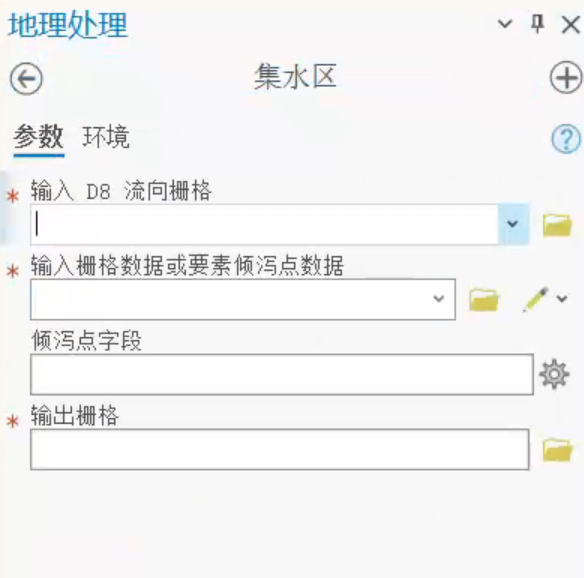
字段默认id即可
集水区生成与点的位置有关,它会把每一个点的上游集水区域选择上,但由于地形数据原因会导致有些连续的流域选择不上,使用多个点可尽量保证选择全部区域;
字段的作用是区分该点对应的集水区,这些点的id都相同,因此只会创建一个集水区;如果需要创建多个集水区,需要使用不同的id区分。
反复调整点要素文件,即可得到该区域的一个集水区栅格文件。将栅格转为面(地理处理工具 -> 栅格转面)即可得到集水区的要素文件。
 wechat
- zanshang
- alipay